BAC 2022 Varianta 4 — Rezolvare comentata (Fisa A + Fisa B)
Despre aceasta varianta
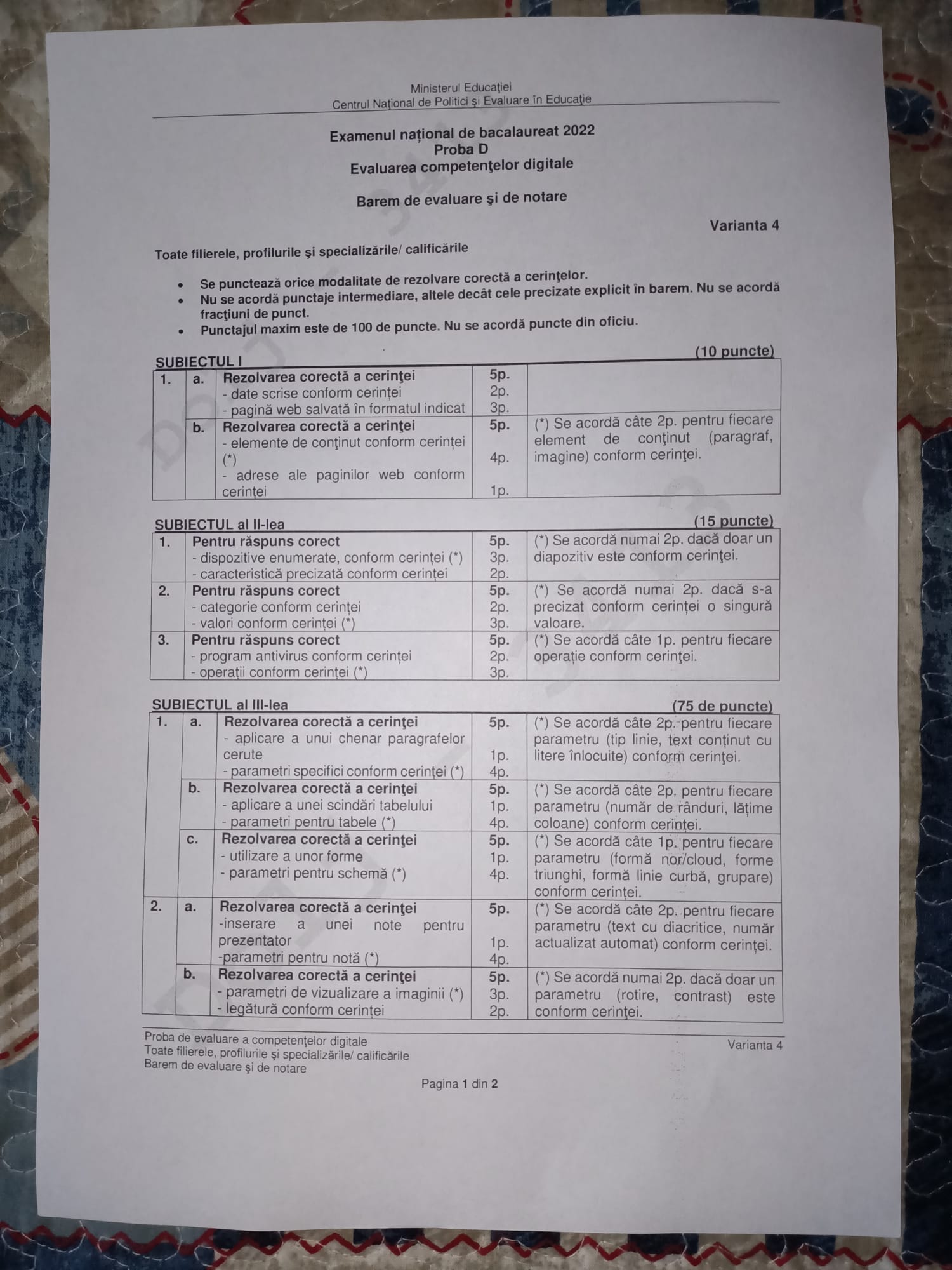
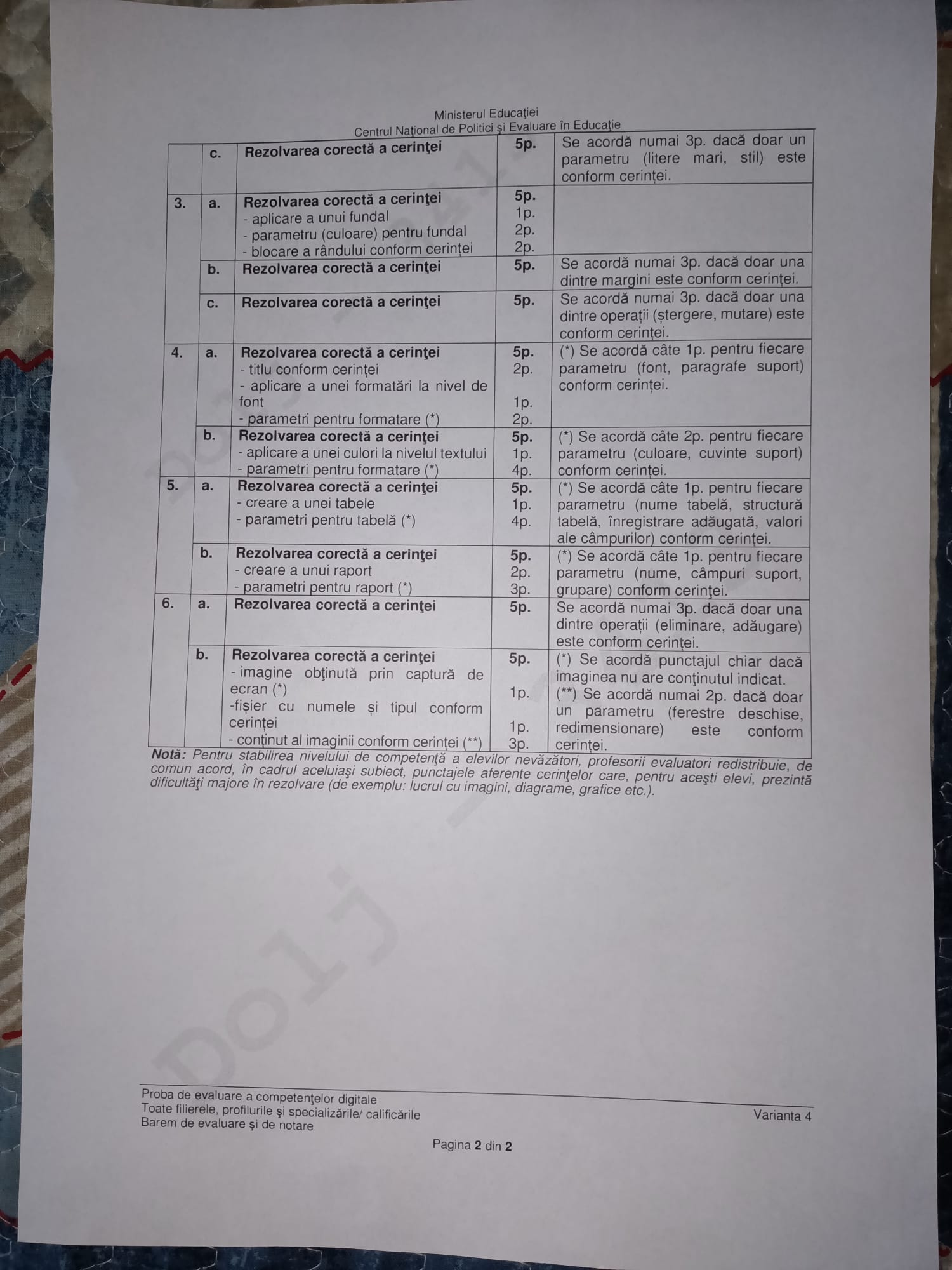
Varianta 4 din sesiunea BAC 2022 este o varianta data efectiv in examen (exemplarul scanat provine de la un centru din Dolj). Tema Fisei A este Transalpina, cea mai inalta sosea din Romania. Fisa B acopera toata gama clasica: 3 intrebari teoretice, apoi cate un item pe Word, PowerPoint, Excel, HTML, Access si operatii cu fisiere — fiecare subitem valoreaza exact 5 puncte, conform baremului oficial.
Regula de aur a baremului 2022 (scrisa chiar pe prima pagina a lui): "Nu se acorda punctaje intermediare, altele decat cele precizate explicit in barem. Nu se acorda fractiuni de punct." Asta inseamna ca la fiecare subitem ori bifezi exact componentele cerute, ori pierzi punctele aferente — de aceea fiecare pas de mai jos are notat punctajul oficial.
Fisa A — Subiectul I (10 puncte) — 15 minute cu internet
Cerinta oficiala: cautati pe web informatii despre Transalpina, cea mai inalta sosea din Romania.
-
Pasul 1: cerinta 1.a — altitudinea + salvarea paginii (5p: 2p datele scrise + 3p pagina salvata in formatul indicat)
Deschide Chrome sau Edge si cauta:
Transalpina altitudine maxima pasul UrdeleRaspunsul de gasit: punctul cel mai inalt al Transalpinei (DN67C) este Pasul Urdele, la 2.145 m altitudine. Verifica pe doua surse (Wikipedia "Transalpina" + un site de turism serios) ca cifra coincide.
Apoi, in ordine:
- Scrie altitudinea pe foaia de examen — pe hartie, nu in calculator. Asta valoreaza 2p.
- Cu pagina sursa deschisa, apasa Ctrl + S. In dialogul Save As: navigheaza la directorul
examende pe spatiul de lucru; la File name NU schimba nimic (cerinta spune "cu numele implicit"); la Save as type alege Webpage, HTML Only (*.htm, *.html). Click Save. Asta valoreaza 3p.

Atentie: aici se cere "numai HTML (HTML only)" — daca alegi "Webpage, Complete" sau redenumesti fisierul, pierzi din cele 3p pentru formatul indicat. Si nu uita foaia de examen: raspunsul tastat doar in calculator nu primeste cele 2p.
-
Pasul 2: cerinta 1.b — imagine + paragraf in comp_n (5p: 4p elementele de continut — cate 2p fiecare — + 1p adresele paginilor)
Deschide fisierul
comp_ndin directorulexamen(dublu-click; e un document text pus la dispozitie). Apoi:- In browser, gaseste o imagine a soselei Transalpina. Click dreapta pe imagine, Copy image, apoi in
comp_napasa Ctrl + V. (2p) - Gaseste un paragraf care contine numele unei localitati de pe traseu — de exemplu Novaci, Ranca sau Sebes apar in primul paragraf al articolului Wikipedia despre Transalpina. Selecteaza paragraful, Ctrl + C, apoi Ctrl + V in
comp_n. (2p) - Sub ele, scrie pe doua linii adresele (URL) paginilor de pe care ai copiat imaginea si paragraful — copiaza-le din bara de adrese cu Ctrl + C / Ctrl + V. (1p)
- Salveaza fisierul: Ctrl + S.
Cum arata: fisierul comp_n contine, una sub alta: imaginea cu serpentinele Transalpinei, paragraful cu numele localitatii (ex. Novaci), apoi doua linii cu adresele web ale celor doua surse.Tip: verifica inainte de Ctrl + C ca paragraful chiar contine numele unei localitati de pe traseu — baremul cere "elemente de continut conform cerintei", nu orice paragraf despre Transalpina.
- In browser, gaseste o imagine a soselei Transalpina. Click dreapta pe imagine, Copy image, apoi in
Fisa B — Subiectul al II-lea: teorie (15 puncte)
Raspunsurile se scriu pe foaia de examen, nu in calculator. Fara internet — totul din memorie.
-
Intrebarea 1: dispozitive cu card de memorie (5p: 3p dispozitivele — numai 2p daca enumeri unul singur — + 2p caracteristica)
Raspuns: doua dispozitive care stocheaza date pe card de memorie: telefonul mobil (smartphone) si aparatul foto digital. O caracteristica tehnica a unuia dintre ele: aparatul foto digital are rezolutia senzorului de 24 megapixeli (ai putea spune la fel de bine: telefonul are memorie interna de 128 GB sau ecran de 6,5 inch).
Tip: baremul cere DOUA dispozitive — daca scrii doar unul primesti 2p in loc de 3p. Alte variante acceptabile: tableta, camera video, drona, consola portabila.
-
Intrebarea 2: scannerul din specificatia de catalog (5p: 2p categoria + 3p valorile — numai 2p daca precizezi o singura valoare)
Specificatia data:
Scanner 400 x 400 DPI, ADF, A3, 145 ppm, USB 3.1, 54 dB, 0.25 mmRaspuns:
- Categoria: scannerul este un dispozitiv periferic de intrare (introduce date — imaginea documentului — in calculator). (2p)
- Viteza de scanare: 145 ppm (pagini pe minut). (parte din cele 3p)
- Rezolutia: 400 x 400 DPI (puncte pe inch). (parte din cele 3p)
Capcana: nu incurca valorile — DPI este rezolutia, ppm este viteza. "54 dB" este zgomotul, "A3" formatul maxim de hartie, "USB 3.1" interfata. Daca dai o singura valoare corecta din cele doua cerute, primesti doar 2p din 3p.
-
Intrebarea 3: antivirus + trei operatii (5p: 2p programul + 3p operatiile — cate 1p fiecare)
Raspuns: un program antivirus: Windows Defender (la fel de corecte: Bitdefender, Avast, Kaspersky, ESET NOD32). Trei operatii pe care le poate executa la depistarea unor fisiere virusate:
- Dezinfectarea (curatarea) fisierului — elimina virusul si pastreaza fisierul. (1p)
- Mutarea in carantina — izoleaza fisierul intr-o zona sigura, de unde nu mai poate infecta sistemul. (1p)
- Stergerea fisierului virusat, daca nu poate fi curatat. (1p)
Fisa B — Subiectul al III-lea, itemul 1: Word — fisierul comp_w (15 puncte)
-
Pasul 1: cerinta 1.a — chenar cu linie dubla + inlocuirea literelor (5p: 1p aplicarea chenarului + 4p parametrii — cate 2p pentru tip linie si pentru textul cu litere inlocuite)
Deschide
comp_wdin directorulexamen.- Chenarul: selecteaza cu mouse-ul primele trei paragrafe. Home, sageata de langa butonul Borders (patratelul din grupul Paragraph), Borders and Shading.... In dialog: Setting Box, la Style alege linia dubla (a treia in lista, doua linii paralele), Apply to: Paragraph, OK.
- Inlocuirea: cu cele trei paragrafe INCA selectate, apasa Ctrl + H (Replace). Find what:
a— Replace with:%. Apasa Replace All. Word intreaba daca vrei sa continue in restul documentului — raspunde No, ca sa inlocuiesti doar in selectie. Cu Match case debifat, sunt inlocuite siasiA, exact cum cere subiectul.

Atentie: baremul da cate 2p separat pentru "tip linie" si pentru "text continut cu litere inlocuite" — chenar simplu in loc de dublu costa 2p, iar inlocuirea facuta pe tot documentul (nu doar pe primele trei paragrafe) nu mai e "conform cerintei".
-
Pasul 2: cerinta 1.b — scindarea tabelului + distribuirea coloanelor (5p: 1p aplicarea scindarii + 4p parametrii — cate 2p pentru numarul de randuri si pentru latimea coloanelor)
- Split Table: primul tabel trebuie sa contina antetul + urmatorul rand, al doilea — restul. Deci click in al treilea rand al tabelului initial (primul rand care trebuie sa ajunga in tabelul al doilea). Apoi Table Layout (tabul Layout care apare cand esti in tabel), grupul Merge, Split Table. Tabelul se rupe deasupra randului curent.
- Distribuirea coloanelor: selecteaza in intregime al doilea tabel (click pe manerul cu cruce din coltul lui stanga-sus). Table Layout, grupul Cell Size, Distribute Columns. Toate coloanele capata aceeasi latime.
- Ctrl + S.
Capcana: daca dai click in randul 2 in loc de randul 3, primul tabel ramane doar cu antetul — "numarul de randuri" nu mai e conform si pierzi 2p.
-
Pasul 3: cerinta 1.c — schema din forme + grupare (5p: 1p utilizarea unor forme + 4p parametrii schemei — cate 1p pentru forma nor, formele triunghi, forma linie curba si grupare)
Schema din subiect arata: un nor sus-stanga, doua triunghiuri (ca doi munti) alaturate si o linie curba care serpuieste pe sub ele (drumul). Construieste-o la finalul documentului (Ctrl + End mai intai):
- Insert, Shapes, din sectiunea Basic Shapes alege Cloud; deseneaza norul prin tragere cu mouse-ul. (1p)
- Insert, Shapes, Isosceles Triangle; deseneaza primul triunghi, apoi repeta pentru al doilea, partial suprapus, ca doi munti. (1p)
- Insert, Shapes, din sectiunea Lines alege Curve; da click-uri succesive ca sa trasezi o linie serpuita sub triunghiuri si incheie cu dublu-click. (1p)
- Gruparea: click pe prima forma, apoi tine apasat Shift (sau Ctrl) si da click pe fiecare dintre celelalte. Click dreapta pe selectie, Group > Group. Acum ansamblul se muta si se redimensioneaza ca un singur obiect. (1p)
Cum arata: la finalul documentului, un desen cu un norisor deasupra a doi munti triunghiulari si o linie curba care trece pe sub ei; cand dai click oriunde pe desen, se selecteaza tot ansamblul deodata (un singur chenar de selectie).Tip: fiecare forma valoreaza punctul ei — chiar daca nu-ti iese linia curba, deseneaza macar norul si triunghiurile si grupeaza-le: aduni 3p din 4p la parametri.
Fisa B — itemul 2: PowerPoint — fisierul comp_p (15 puncte)
-
Pasul 1: cerinta 2.a — nota pentru prezentator cu camp automat (5p: 1p inserarea notei + 4p parametrii — cate 2p pentru textul cu diacritice si pentru numarul actualizat automat)
Deschide
comp_p. Selecteaza al doilea diapozitiv in panoul din stanga, apoi mergi la View > Notes Page (vizualizarea pagina de note iti permite sa inserezi campul).- Click in caseta de note de sub diapozitiv si scrie, cu diacritice:
Drumulapoi, fara sa inchizi, mergi la Insert > Slide Number — in nota apare campul cu numarul diapozitivului curent (2), care se actualizeaza automat daca diapozitivul isi schimba pozitia. Continua textul:șerpuind între munți. - Textul final al notei: Drumul 2 șerpuind între munți — unde "2" este camp, nu cifra tastata.
- Revino la View > Normal si salveaza (Ctrl + S).
Atentie dubla: baremul da 2p pe "text cu diacritice" si 2p pe "numar actualizat automat". Daca scrii "serpuind intre munti" fara diacritice pierzi 2p; daca tastezi cifra 2 in loc sa inserezi campul Slide Number, pierzi alte 2p.
- Click in caseta de note de sub diapozitiv si scrie, cu diacritice:
-
Pasul 2: cerinta 2.b — rotire 45°, contrast 50%, hyperlink (5p: 3p parametrii de vizualizare — numai 2p daca doar unul dintre ei, rotire sau contrast, este conform — + 2p legatura)
- Click pe imaginea din al doilea diapozitiv.
- Rotirea cu 45°: Picture Format, Rotate, More Rotation Options...; in panoul Format Picture, la Rotation scrie
45. (Nu folosi doar Rotate Right 90° — nu e valoarea ceruta.) - Contrast 50%: tot cu imaginea selectata, Picture Format, Corrections, jos Picture Corrections Options...; la Contrast trage cursorul sau scrie
50%. - Hyperlink catre diapozitivul 3: cu imaginea selectata, Insert, Link (Hyperlink), in stanga alege Place in This Document, selecteaza Slide 3, OK. (2p)

Tip: testeaza hyperlinkul cu F5 (Slide Show): click pe imaginea rotita din diapozitivul 2 trebuie sa sara la diapozitivul 3.
-
Pasul 3: cerinta 2.c — litere mari + italic in caseta text (5p — numai 3p daca doar un parametru, litere mari sau stil, este conform)
- Mergi la al treilea diapozitiv. Click pe caseta text din partea de jos si selecteaza tot textul din ea (Ctrl + A in interiorul casetei).
- Litere mari: Home, butonul Change Case (Aa), UPPERCASE.
- Italic: cu textul inca selectat, Ctrl + I (sau butonul I din grupul Font).
- Ctrl + S.
Capcana: ai nevoie de AMBELE — doar majuscule fara italic (sau invers) inseamna 3p in loc de 5p.
Fisa B — itemul 3: Excel — fisierul comp_x (15 puncte)
-
Pasul 1: cerinta 3.a — fundal verde pe primul rand + blocare la derulare (5p: 1p aplicarea unui fundal + 2p parametrul culoare + 2p blocarea randului)
Deschide
comp_xsi asigura-te ca esti pe foaia de calcul Document de lucru (click pe tabul ei jos).- Fundalul verde: selecteaza celulele din primul rand al tabelului (antetul). Home, sageata de langa butonul Fill Color (galetusa), alege verde. (1p aplicare + 2p culoarea)
- Blocarea randului: View, Freeze Panes, Freeze Top Row. Deruleaza cu rotita ca sa verifici: primul rand ramane pe loc. (2p)

Tip: daca tabelul nu incepe in randul 1 al foii, foloseste View > Freeze Panes > Freeze Panes cu celula de sub randul tabelului selectata, astfel incat exact randul de antet sa ramana vizibil.
-
Pasul 2: cerinta 3.b — marginile foii de calcul (5p — numai 3p daca doar una dintre margini este conform cerintei)
- Page Layout, Margins, Custom Margins....
- Top (sus): 4 cm — daca Excelul tau lucreaza in inch, scrie
1.58. - Bottom (jos): 6 cm — echivalent
2.36inch. - OK, apoi Ctrl + S.
Capcana: verifica unitatea de masura (File > Options > Advanced > Display > Ruler units). Subiectul iti da ambele valori tocmai ca sa nu gresesti: 4 cm = 1.58", 6 cm = 2.36". O singura margine corecta = doar 3p.
-
Pasul 3: cerinta 3.c — stergerea Foii2 si mutarea Foii3 (5p — numai 3p daca doar una dintre operatii, stergere sau mutare, este conform cerintei)
- Stergerea: click dreapta pe tabul Foaie2 (Sheet2) din partea de jos, Delete; confirma daca Excel intreaba.
- Mutarea: apuca tabul Foaie3 (Sheet3) cu mouse-ul si trage-l la stanga, pana inaintea primei foi (vezi triunghiul negru care arata pozitia de inserare). Alternativ: click dreapta pe Foaie3, Move or Copy, selecteaza prima foaie din lista (move to: before), OK.
- Ctrl + S.
Fisa B — itemul 4: pagina web — fisierul comp_h (10 puncte)
Fisierul comp_h se editeaza in Notepad (click dreapta pe fisier, Open with, Notepad) si se verifica in browser (dublu-click pe fisier). Dupa fiecare modificare in Notepad: Ctrl + S, apoi F5 in browser.
-
Pasul 1: cerinta 4.a — titlul paginii + font Courier pe primele doua paragrafe (5p: 2p titlul + 1p aplicarea unei formatari la nivel de font + 2p parametrii formatarii — cate 1p pentru font si pentru paragrafele suport)
- Titlul: in sectiunea
<head>a documentului, adauga (sau completeaza) eticheta title:
<head> <title>Drumuri</title> </head>- Fontul Courier: gaseste primele doua paragrafe (primele doua etichete
<p>din<body>) si adauga-le atributul de stil:
<p style="font-family: Courier">... textul primului paragraf ...</p>
<p style="font-family: Courier">... textul celui de al doilea paragraf ...</p>
Tip: titlul paginii NU este un text vizibil in pagina — el apare pe tab-ul browserului. Daca scrii "Drumuri" ca heading in body, nu primesti cele 2p pentru titlu.
- Titlul: in sectiunea
-
Pasul 2: cerinta 4.b — culoarea #99C23C pe ultimele trei cuvinte (5p: 1p aplicarea unei culori la nivelul textului + 4p parametrii — cate 2p pentru culoare si pentru cuvintele suport)
- Gaseste in cod paragraful aflat imediat inainte de imagine — adica ultimul
<p>dinaintea etichetei<img>. - Inveleste ultimele trei cuvinte ale acelui paragraf intr-un span colorat:
<p>... inceputul paragrafului ... <span style="color: #99C23C">ultimele trei cuvinte</span></p>- Ctrl + S in Notepad, F5 in browser: cele trei cuvinte trebuie sa apara intr-un verde-oliv.
Capcana: baremul da 2p pe culoare si 2p pe "cuvinte suport" — daca colorezi tot paragraful sau alte cuvinte decat ultimele trei, pierzi jumatate din parametri. Copiaza codul culorii exact:
#99C23C. - Gaseste in cod paragraful aflat imediat inainte de imagine — adica ultimul
Fisa B — itemul 5: baze de date Access — fisierul comp_a (10 puncte)
-
Pasul 1: cerinta 5.a — tabela comp_2022 cu campurile C1, C2 si o inregistrare (5p: 1p crearea unei tabele + 4p parametrii — cate 1p pentru nume tabela, structura tabela, inregistrarea adaugata si valorile campurilor)
Deschide
comp_a(daca apare bara galbena de securitate, click Enable Content).- Create, Table — se deschide o tabela noua in vizualizarea Datasheet.
- Campurile: dublu-click pe capul de coloana "Click to Add" / "Field1" si redenumeste-le
C1, respectivC2. Nu schimba tipul de date — cerinta spune "tip de date implicit", deci lasi ce propune Access (Short Text). - Inregistrarea: in primul rand, scrie
2022in C1 si2022in C2. - Salvarea: Ctrl + S; la nume scrie
comp_2022; daca Access intreaba de cheia primara, accepta cu OK (adauga ID — nu e interzis de cerinta).
Tip: fiecare detaliu e 1p separat in barem: numele tabelei, structura (C1 + C2), inregistrarea, valorile. Verifica-le pe rand dupa salvare deschizand tabela din panoul din stanga.
-
Pasul 2: cerinta 5.b — raportul comp_r22 cu grupare (5p: 2p crearea unui raport + 3p parametrii — cate 1p pentru nume, campuri suport si grupare)
- In panoul din stanga, click pe tabela comp_t (doar selecteaz-o).
- Create, Report Wizard (asistentul iti permite gruparea inca de la creare).
- Pasul 1 al asistentului: muta toate campurile tabelei comp_t in lista Selected Fields cu butonul
>>. Next. - Pasul 2 (grouping levels): selecteaza ultimul camp al tabelei si apasa
>ca sa-l adaugi ca nivel de grupare. Next, Next (poti sari peste sortare), Finish — dar inainte de Finish, la "What title do you want for your report?" scriecomp_r22. - Verifica in panoul din stanga ca raportul se numeste exact
comp_r22; daca nu, click dreapta pe el, Rename.
Cum arata: raportul deschis afiseaza datele din comp_t grupate pe valori — valoarea ultimului camp apare ca rand de grup ingrosat, iar sub fiecare grup sunt inregistrarile corespunzatoare.Alternativa: Create > Report (raport simplu instant), apoi click dreapta > Layout View > Group & Sort > Add a group > ultimul camp. Ambele drumuri sunt punctate — baremul cere doar rezultatul.
Fisa B — itemul 6: operatii cu fisiere — directorul examen (10 puncte)
-
Pasul 1: cerinta 6.a — modificarea arhivei comp_v (5p — numai 3p daca doar una dintre operatii, stergere sau adaugare, este conform cerintei)
- In File Explorer, deschide directorul
examensi da dublu-click pe arhiva comp_v (.zip) — Windows o deschide ca pe un folder. - Stergerea: click pe unul dintre fisierele din arhiva (oricare), apasa Delete, confirma.
- Adaugarea: deschide o a doua fereastra File Explorer (Win + E) cu directorul
examen, apuca fisierul comp_d si trage-l in fereastra arhivei (sau Ctrl + C pe comp_d, apoi Ctrl + V in fereastra arhivei). - Inchide fereastra arhivei si verifica printr-un nou dublu-click ca comp_d e inauntru, iar fisierul sters a disparut.

Tip: daca arhiva se deschide cu WinRAR/7-Zip, operatiile sunt aceleasi: Delete pe fisier, apoi drag-and-drop pentru comp_d. Ambele operatii conteaza — una singura corecta inseamna 3p in loc de 5p.
- In File Explorer, deschide directorul
-
Pasul 2: cerinta 6.b — trei ferestre nesuprapuse + captura redim2022 (5p: 1p imaginea obtinuta prin captura + 1p fisierul cu numele si tipul conform cerintei + 3p continutul imaginii — numai 2p daca doar un parametru, ferestre deschise sau redimensionare, este conform)
- Deschide pe rand, fiecare in fereastra lui, fisierele comp_w, comp_x si comp_i (dublu-click pe fiecare in directorul examen).
- Redimensioneaza fiecare fereastra tragand de colturi (intai apasa butonul Restore Down daca e maximizata) si aseaza-le astfel incat sa nu se suprapuna deloc — de exemplu una in stanga, una in dreapta-sus, una in dreapta-jos. Toate trei trebuie sa fie vizibile integral.
- Apasa PrtSc (Print Screen) — captura intra in clipboard.
- Deschide Paint (Start, scrie "paint", Enter), apasa Ctrl + V.
- File, Save As, alege formatul PNG, nume
redim2022, destinatie directorulexamen, Save. (Subiectul accepta "PNG sau ODF" — alege PNG, e formatul standard din Paint.)
Cum arata: imaginea redim2022.png arata desktopul cu trei ferestre micsorate (documentul Word, registrul Excel si comp_i), asezate ca trei dale care nu se ating.Detaliu din barem: punctul pe captura se acorda "chiar daca imaginea nu are continutul indicat" — deci chiar daca nu reusesti aranjarea perfecta, FA captura si salveaz-o cu numele si tipul cerute: ai garantat 2p (captura + fisier). Continutul corect (ferestre deschise + redimensionate, nesuprapuse) aduce restul de 3p.
Capcane specifice acestei variante
- "HTML only" cu "numele implicit" la Fisa A — daca salvezi "Webpage, Complete" sau redenumesti fisierul, pierzi din cele 3p ale formatului. Aceasta e cerinta standard in toate subiectele publicate care precizeaza formatul, dar citeste oricum formularea exacta — nu lucra din reflex.
- Replace doar in primele trei paragrafe la Word — daca raspunzi Yes cand Word intreaba daca sa continue inlocuirea in restul documentului, ai stricat tot textul si parametrul "text cu litere inlocuite" nu mai e conform.
- Diacriticele din nota prezentatorului — "șerpuind între munți" trebuie scris cu diacritice (comuta tastatura pe romana din bara de limba sau Alt + Shift); fara ele pierzi exact 2p. Iar numarul diapozitivului trebuie sa fie camp inserat (Insert > Slide Number), nu cifra tastata — alte 2p.
- Unitatile de masura la marginile Excel — 4 cm sus si 6 cm jos; daca Excel e setat pe inch, foloseste valorile date in subiect (1.58" si 2.36"). O margine gresita = doar 3p din 5p.
- Campurile Access C1 si C2 cu tip implicit — nu pierde timp schimband tipul de date in Number; cerinta spune explicit "tip de date implicit", deci redenumesti campurile si atat.
- Ambele operatii la arhive si la foi de calcul — itemii 3.c si 6.a au cate doua operatii (stergere + mutare, respectiv stergere + adaugare); baremul taie la 3p daca faci doar una. Bifeaza-le pe amandoua inainte sa treci mai departe.
Auto-evaluare
Pagini relevante
- Competente: Internet si comunicare — cautare si salvare pagina HTML only.
- Competente: Word — chenare, tabele, forme si grupare.
- Competente: PowerPoint — note prezentator, formatari de imagine, hyperlink.
- Competente: Excel — formatare celule, blocare randuri, margini de pagina.